|
Fenetre principale.

La page HTML est réalisée dans le répertoire racine du projet. Ce répertoire doit contenir tous les répertoires des
photos à traiter. Voir en fin de texte l'architecture typique.
IMPORTANT : les fichiers contenus directement sous la racine ne sont pas traités.
Les miniatures peuvent être placées de différentes façons, ainsi que le propose l'outil associé Hight Speed
Thumbnails :
Un sous répertoire "Miniatures" par répertoire photo.
Un sous répertoire "Miniatures" commun à toutes les photos placé sous la racine.
Un répertoire utilisateur d'un nom quelconque commun à toutes les photos mais qui doit impérativement être sur le même disque que le projet afin de pouvoir élaborer un lien relatif.
Les miniatures peuvent aussi être dans le répertoire des photos elles-mêmes, dans ce cas le nom de fichier des miniatures doit comporter un préfixe commun afin de différencier les miniatures des photos.
Les commandes disponibles sont :
Nouveau projet : permet de définir la racine du projet et le nom de fichier de la page WEB à générer. Cette opération étant réalisée, les autres commandes sont validées.
Préférences : permet de définir les préférences pour la réalisation de la page. Voir le chapitre correspondant.
Faire la page : lance l'opération. Cette opération peut être longue si le nombre de photos est élevé.
Quitter : quitte l'application.
Changer le nom : permet de changer le nom de la page si la première saisie ne convient pas.
Liste des erreurs : permet de visualiser la liste des erreurs collectées au cours du processus.
Arrêt d'urgence : permet d'interrompre le processus en cours, le travail ne sera pas achevé.
Trois listes sont présentes pour information :
Le script HTML en cours de réalisation, à la fin des opérations, le dernier script reste affiché.
La liste des fichiers à traiter.
La liste des répertoires détectés.
Sur une machine aux performances moyenne, une miniature prend entre 300 et 500 ms selon le disque utilisé (USB ou non).
Sur un disque USB, il a fallu 41 minutes pour réaliser 4826 miniatures réparties sur environ 60 répertoires.
Le tout sans intervention manuelle.
|
|
Préférences.
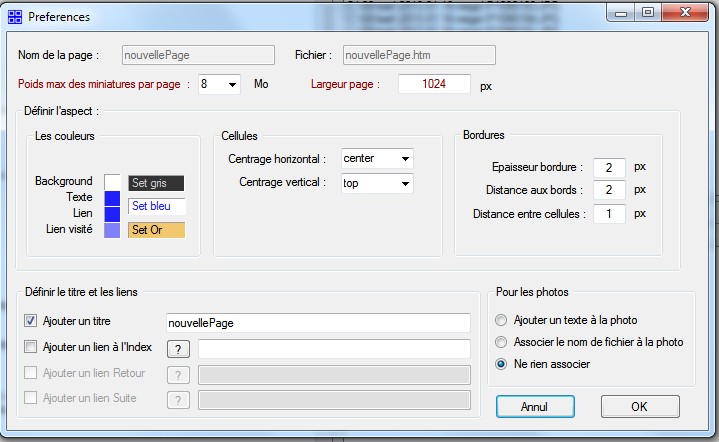
Poids maximum de miniatures par page : les pages chargées de miniatures peuvent être très longues à afficher dans le navigateur.
Ce paramètre exprimé en Moctets permet de limiter le poids de chaque page. Lorsque le poids dépasse la valeur fixée, la page est découpée en plusieurs pages indicées _0, _1 etc.
Largeur de la page : permet de fixer, en pixels, la largeur du tableau qui est construit dans la page.
Couleurs. Cette partie permet de définir les couleurs de fond de page, texte, liens et liens visités.
Trois jeux de couleurs préconfigurés sont proposés mais l'utilisateur peut cliquer les échantillons de couleurs pour modifier les choix.
Cellules. Cette partie permet de fixer la présentation du contenu des cellules du tableau conformément aux possibilités du code HTML :
Horizontalement : aligné à gauche, droite ou centré.
Verticalement : aligné en haut en bas ou au milieu.
Épaisseur de la bordure : en pixel, fixe l'épaisseur du trait qui entoure chaque cellule.
Distance au bord : fixe la distance du contenu au bord de la cellule en pixels, permet de ne pas coller le contenu à la bordure.
Distance entre cellules : fixe la distance entre cellules en pixels.
Titres et liens.
Ajouter un titre : permet de définir le titre qui sera reporté en haut de page. Par défaut ce texte est celui défini par le nom de fichier (sans l'extension .htm).
Ajouter un lien à l'index : permet de créer un lien vers un autre page considérée comme l'index de toutes vos pages.
Par exemple la page en cours est une année de photos et l'index est l'album de toutes les années de photos. La racine du
projet en cours doit impérativement être un sous répertoire de celui où se trouve l'index.
Ajouter un lien retour : Non disponible, renseigné automatiquement en cas de multi-pages.
Ajouter un lien suite : Non disponible, renseigné automatiquement en cas de multi-pages.
Textes associés aux photos.
Il est possible d'associer un texte à chaque photo :
Associer un texte à la photo : pour chaque photo trouvée dans les répertoires, une miniature sera présentée et
l'opérateur sollicité pour introduire un texte. Ne pas utiliser cette fonction s'il y a beaucoup de photos, ce serait très
fastidieux.
Associer le nom de fichier à la photo : le nom de fichier sera présenté sous la photo dans le tableau réalisé.
|